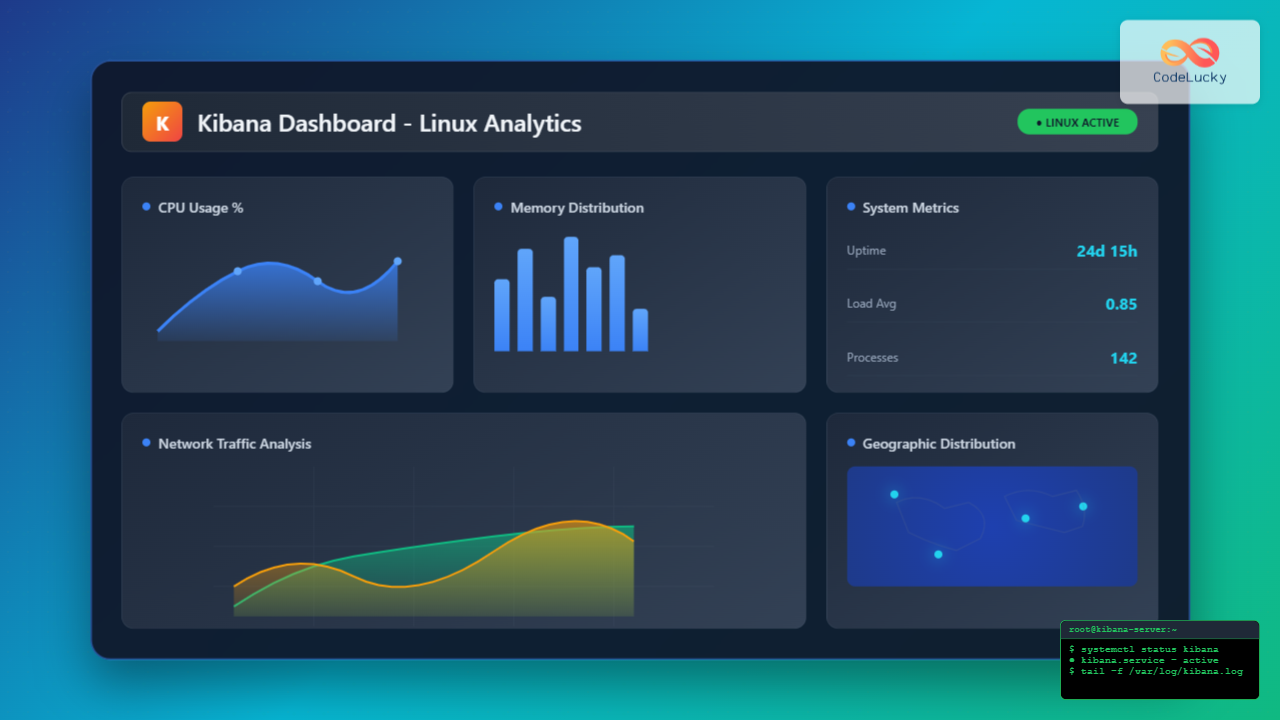
Kibana is a powerful open-source data visualization and exploration tool that works seamlessly with Elasticsearch to provide interactive dashboards and analytics capabilities. As part of the Elastic Stack (formerly ELK Stack), Kibana transforms raw data into meaningful visual insights through charts, graphs, maps, and real-time monitoring displays.
What is Kibana and Why Use It on Linux?
Kibana serves as the visualization layer for Elasticsearch, enabling users to search, view, and interact with data stored in Elasticsearch indices. Linux provides an ideal environment for Kibana due to its stability, security, and performance characteristics that are essential for enterprise-grade data analytics.
Key Features of Kibana
- Interactive Dashboards: Create custom dashboards with various visualization types
- Real-time Analytics: Monitor data streams and metrics in real-time
- Advanced Search: Powerful query capabilities with Elasticsearch Query DSL
- Machine Learning Integration: Built-in ML capabilities for anomaly detection
- Security Features: Role-based access control and authentication
- Plugin Architecture: Extensible through custom plugins and integrations
Installing Kibana on Linux
Prerequisites
Before installing Kibana, ensure you have:
- A running Elasticsearch instance
- Java 8 or later installed
- Sufficient system resources (minimum 4GB RAM recommended)
- Network connectivity between Kibana and Elasticsearch
Installation Methods
Method 1: Using Package Manager (Recommended)
For Ubuntu/Debian systems:
# Add Elastic repository key
wget -qO - https://artifacts.elastic.co/GPG-KEY-elasticsearch | sudo gpg --dearmor -o /usr/share/keyrings/elasticsearch-keyring.gpg

# Add repository
echo "deb [signed-by=/usr/share/keyrings/elasticsearch-keyring.gpg] https://artifacts.elastic.co/packages/8.x/apt stable main" | sudo tee /etc/apt/sources.list.d/elastic-8.x.list

# Update and install
sudo apt update
sudo apt install kibana
For RHEL/CentOS systems:
# Create repository file
sudo tee /etc/yum.repos.d/kibana.repo <<EOF
[kibana-8.x]
name=Kibana repository for 8.x packages
baseurl=https://artifacts.elastic.co/packages/8.x/yum
gpgcheck=1
gpgkey=https://artifacts.elastic.co/GPG-KEY-elasticsearch
enabled=1
autorefresh=1
type=rpm-md
EOF

# Install Kibana
sudo yum install kibana
Method 2: Direct Download
# Download Kibana
wget https://artifacts.elastic.co/downloads/kibana/kibana-8.10.0-linux-x86_64.tar.gz

# Extract
tar -xzf kibana-8.10.0-linux-x86_64.tar.gz

# Move to appropriate directory
sudo mv kibana-8.10.0 /opt/kibana
Configuring Kibana
Basic Configuration
The main configuration file is located at /etc/kibana/kibana.yml. Key settings include:
# Server settings
server.port: 5601
server.host: "0.0.0.0"
server.name: "my-kibana-server"

# Elasticsearch connection
elasticsearch.hosts: ["http://localhost:9200"]
elasticsearch.username: "kibana_system"
elasticsearch.password: "your-password"

# Security settings
xpack.security.enabled: true
xpack.security.encryptionKey: "your-32-character-encryption-key"
Advanced Configuration Options
# Logging configuration
logging.appenders:
  file:
    type: file
    fileName: /var/log/kibana/kibana.log
    layout:
      type: json

# Memory settings
node.options: "--max-old-space-size=4096"

# SSL/TLS configuration
server.ssl.enabled: true
server.ssl.certificate: /path/to/certificate.crt
server.ssl.key: /path/to/private-key.key
Starting and Managing Kibana Service
Using systemctl (Recommended)
# Enable Kibana service
sudo systemctl enable kibana

# Start Kibana
sudo systemctl start kibana

# Check status
sudo systemctl status kibana

# Stop Kibana
sudo systemctl stop kibana

# Restart Kibana
sudo systemctl restart kibana
Manual Startup
# Navigate to Kibana directory
cd /opt/kibana

# Start Kibana
./bin/kibana

# Start in background
nohup ./bin/kibana &
Essential Linux Commands for Kibana Management
Monitoring Kibana Process
# Check if Kibana is running
ps aux | grep kibana

# Monitor Kibana logs
tail -f /var/log/kibana/kibana.log

# Check network connections
netstat -tulpn | grep 5601

# Monitor system resources
htop -p $(pgrep -f kibana)
Troubleshooting Commands
# Check Kibana configuration
sudo /usr/share/kibana/bin/kibana --help

# Validate configuration file
sudo /usr/share/kibana/bin/kibana --validate-config

# Check Elasticsearch connectivity
curl -X GET "localhost:9200/_cluster/health?pretty"

# View detailed error logs
journalctl -u kibana.service -f
Creating Your First Dashboard
Accessing Kibana Interface
Once Kibana is running, access it through your web browser at http://your-server-ip:5601. The interface provides several key sections:
- Discover: Explore and search your data
- Visualize: Create charts and graphs
- Dashboard: Combine visualizations into dashboards
- Canvas: Create pixel-perfect presentations
- Maps: Geospatial data visualization
Sample Dashboard Creation
Here’s how to create a basic system monitoring dashboard:
- Create Index Pattern:
- Navigate to Stack Management → Index Patterns
- Click “Create index pattern”
- Enter pattern:
system-metrics-* - Select timestamp field
- Build Visualizations:
- Go to Visualize → Create visualization
- Select visualization type (Line chart, Bar chart, etc.)
- Choose your index pattern
- Configure metrics and buckets
- Combine into Dashboard:
- Navigate to Dashboard → Create dashboard
- Add your created visualizations
- Arrange and resize panels
- Save the dashboard
Advanced Data Visualization Techniques
Custom Visualizations with Vega-Lite
Kibana supports custom visualizations using Vega-Lite syntax:
{
  "$schema": "https://vega.github.io/schema/vega-lite/v4.json",
  "data": {
    "url": {
      "index": "system-metrics-*",
      "body": {
        "query": {
          "range": {
            "@timestamp": {
              "gte": "now-1h"
            }
          }
        }
      }
    }
  },
  "mark": "line",
  "encoding": {
    "x": {"field": "@timestamp", "type": "temporal"},
    "y": {"field": "cpu.percent", "type": "quantitative"},
    "color": {"field": "host.name", "type": "nominal"}
  }
}
Timelion for Time Series Analysis
Use Timelion for advanced time series visualizations:
# Basic Timelion expression
.es(index=system-metrics-*, metric=avg:cpu.percent)

# Multiple series comparison
.es(index=system-metrics-*, metric=avg:cpu.percent).label("CPU"),
.es(index=system-metrics-*, metric=avg:memory.percent).label("Memory")

# Mathematical operations
.es(index=system-metrics-*, metric=avg:cpu.percent).multiply(100).label("CPU %")
Security and Access Control
Enabling Security Features
# Generate passwords for built-in users
sudo /usr/share/elasticsearch/bin/elasticsearch-setup-passwords auto

# Create custom roles
PUT /_security/role/kibana_dashboard_viewer
{
  "cluster": [],
  "indices": [
    {
      "names": ["dashboard-*"],
      "privileges": ["read", "view_index_metadata"]
    }
  ]
}
SSL/TLS Configuration
# Generate certificates
sudo /usr/share/elasticsearch/bin/elasticsearch-certutil ca
sudo /usr/share/elasticsearch/bin/elasticsearch-certutil cert --ca elastic-stack-ca.p12

# Configure Kibana for SSL
server.ssl.enabled: true
server.ssl.certificate: /etc/kibana/certs/kibana.crt
server.ssl.key: /etc/kibana/certs/kibana.key
elasticsearch.ssl.certificateAuthorities: ["/etc/kibana/certs/ca.crt"]
Performance Optimization
System-Level Optimizations
# Increase file descriptor limits
echo "kibana soft nofile 65536" | sudo tee -a /etc/security/limits.conf
echo "kibana hard nofile 65536" | sudo tee -a /etc/security/limits.conf

# Optimize memory settings
echo "node.options: --max-old-space-size=8192" | sudo tee -a /etc/kibana/kibana.yml

# Set process priorities
echo "Nice=-10" | sudo tee -a /etc/systemd/system/kibana.service.d/override.conf
Kibana Configuration Tuning
# Increase query timeout
elasticsearch.requestTimeout: 90000

# Optimize shard preferences
elasticsearch.shardTimeout: 30000

# Configure connection pooling
elasticsearch.maxSockets: 1024
elasticsearch.keepAlive: true
Monitoring and Maintenance
Health Check Scripts
#!/bin/bash
# kibana-health-check.sh

KIBANA_URL="http://localhost:5601"
STATUS_CODE=$(curl -s -o /dev/null -w "%{http_code}" $KIBANA_URL/api/status)

if [ $STATUS_CODE -eq 200 ]; then
    echo "Kibana is healthy"
    exit 0
else
    echo "Kibana health check failed with status: $STATUS_CODE"
    exit 1
fi
Log Rotation Configuration
# Create logrotate configuration
sudo tee /etc/logrotate.d/kibana <<EOF
/var/log/kibana/*.log {
    daily
    rotate 30
    compress
    delaycompress
    missingok
    notifempty
    create 0644 kibana kibana
    postrotate
        systemctl reload kibana
    endscript
}
EOF
Integration with Other Tools
Connecting to Logstash
Configure Logstash to send data to Elasticsearch for Kibana visualization:
# Logstash output configuration
output {
  elasticsearch {
    hosts => ["http://localhost:9200"]
    index => "application-logs-%{+YYYY.MM.dd}"
    template_name => "application-logs"
  }
}
Beats Integration
Install and configure Filebeat to ship logs:
# Install Filebeat
sudo apt install filebeat

# Configure Filebeat
sudo tee /etc/filebeat/filebeat.yml <<EOF
filebeat.inputs:
- type: log
  enabled: true
  paths:
    - /var/log/*.log

output.elasticsearch:
  hosts: ["localhost:9200"]

setup.kibana:
  host: "localhost:5601"
EOF
Backup and Recovery
Configuration Backup
# Backup Kibana configuration
sudo cp -r /etc/kibana /backup/kibana-config-$(date +%Y%m%d)

# Backup saved objects
curl -X POST "localhost:5601/api/saved_objects/_export" \
  -H "Content-Type: application/json" \
  -d '{"type": ["dashboard", "visualization", "search"]}' \
  -o kibana-objects-backup.ndjson
Automated Backup Script
#!/bin/bash
# kibana-backup.sh

BACKUP_DIR="/backup/kibana"
DATE=$(date +%Y%m%d_%H%M%S)

mkdir -p $BACKUP_DIR

# Backup configuration
cp -r /etc/kibana $BACKUP_DIR/config_$DATE

# Export saved objects
curl -X POST "localhost:5601/api/saved_objects/_export" \
  -H "Content-Type: application/json" \
  -d '{"includeReferencesDeep": true}' \
  -o $BACKUP_DIR/objects_$DATE.ndjson

echo "Backup completed: $BACKUP_DIR"
Troubleshooting Common Issues
Connection Problems
# Test Elasticsearch connectivity
curl -X GET "localhost:9200/_cluster/health"

# Check Kibana configuration
sudo kibana --validate-config

# Verify network connectivity
telnet localhost 9200
telnet localhost 5601
Memory Issues
# Monitor memory usage
free -h
ps aux --sort=-%mem | head -10

# Check Java heap settings
jstat -gc $(pgrep -f kibana)

# Analyze memory leaks
jmap -dump:format=b,file=kibana-heap.hprof $(pgrep -f kibana)
Best Practices
Security Best Practices
- Always enable authentication and authorization
- Use SSL/TLS for all communications
- Regularly update Kibana and dependencies
- Implement proper firewall rules
- Monitor access logs and unusual activities
Performance Best Practices
- Optimize index patterns and queries
- Use appropriate time ranges for visualizations
- Implement data retention policies
- Monitor and tune JVM settings
- Use SSD storage for better performance
Conclusion
Kibana on Linux provides a powerful platform for data visualization and analytics. By following this comprehensive guide, you can successfully install, configure, and manage Kibana for your data visualization needs. Regular monitoring, proper security implementation, and performance optimization ensure a robust and efficient Kibana deployment that scales with your organization’s requirements.
Remember to keep your Kibana installation updated, implement proper backup strategies, and continuously monitor performance metrics to maintain optimal system health. With these practices in place, Kibana becomes an invaluable tool for transforming raw data into actionable insights through compelling visualizations and interactive dashboards.
Related Posts

elasticsearch Linux: Complete Guide to Search and Analytics Engine Installation and Usage
Elasticsearch is a powerful, distributed search and analytics engine built on Apache Lucene that enables real-time search, analysis, and visualization...

grafana Linux: Complete Guide to Analytics and Interactive Visualization Platform
Grafana has revolutionized the way organizations visualize and analyze their data on Linux systems. This powerful open-source analytics and interactive...

auditbeat Linux: Complete Guide to Shipping Audit Data to Elasticsearch
Introduction to auditbeat auditbeat is a lightweight shipper from the Elastic Beat family that collects audit data from the Linux...

metricbeat Linux: Complete Guide to System and Service Metrics Monitoring
Metricbeat is a lightweight shipper that helps you monitor your systems and services by collecting metrics from the operating system...

Beats Linux: Complete Guide to Data Shippers for Elasticsearch Integration
Beats are lightweight, open-source data shippers developed by Elastic that collect different types of data from your systems and forward...
logstash Linux: Complete Guide to Data Processing Pipeline
What is Logstash? Logstash is a powerful, open-source data processing pipeline that ingests data from multiple sources simultaneously, transforms it,...

filebeat Linux: Complete Guide to Ship Log Files to Elasticsearch with Real Examples
Filebeat is a lightweight log shipper that belongs to the Elastic Stack (formerly ELK Stack) ecosystem. It's designed to monitor...

PHP Data Visualization: Creating Charts and Graphs
In today's data-driven world, the ability to present information visually is crucial. PHP, being a versatile server-side scripting language, offers...
Telegraf Linux: Complete Guide to Installing and Configuring the Metrics Collection Agent
Telegraf is a powerful, plugin-driven server agent for collecting and reporting metrics from databases, systems, and IoT sensors. As part...

PandoraFMS Linux: Complete Network Monitoring Platform Guide
PandoraFMS is a comprehensive, open-source network monitoring platform that provides complete visibility into your IT infrastructure. This powerful monitoring solution...

Cacti Advanced Linux: Complete Guide to Enterprise Network Graphing and Monitoring
Cacti stands as one of the most powerful open-source network graphing solutions available for Linux systems, providing comprehensive network monitoring...

Prometheus Linux: Complete Monitoring and Alerting Toolkit Guide
Prometheus has revolutionized the way we monitor and alert on modern infrastructure. As an open-source monitoring toolkit originally built at...